
Jasa upgrade SSD laptop adalah cara paling terasa untuk membuat laptop lemot kembali gesit: hardisk lama atau SSD berkapasitas kecil diganti dengan SSD (solid state drive, penyimpan berbasis chip memori tanpa bagian yang berputar) yang jauh lebih cepat. Dampaknya paling terasa saat booting, membuka aplikasi, dan membuka file besar, karena di titik itulah laptop paling sering menunggu penyimpanan. Dari pengalaman teknisi Warung Komputer menangani laptop yang masuk servis, banyak keluhan lemot ternyata bukan soal prosesor, melainkan penyimpanan yang sudah ketinggalan zaman. Namun, upgrade SSD tidak sesederhana beli lalu pasang: jenis SSD, ukuran slot, dan cara memindahkan data perlu dicek dulu. Artikel ini membahas seberapa besar bedanya, jenis SSD yang cocok, langkah pengerjaan, dan fakta teknis yang sering disalahpahami.
Seberapa Besar Beda Kecepatan SSD dan Hardisk?
Angka paling konkret datang dari uji Tom’s Hardware yang membandingkan hardisk WD Black 6TB dengan SSD SATA Crucial MX500. Pada transfer sekuensial (data berurutan), hardisk itu hanya sekitar 270 MBps di kondisi terbaiknya. Pada PCMark 8, uji yang meniru pemakaian sehari-hari, throughput rata-rata hardisk cuma 15 MBps, sedangkan SSD SATA mencatat 239 MBps. Untuk akses acak (permintaan data kecil di banyak lokasi, yang sering terjadi saat Windows menyala), hardisk hanya sanggup 179 IOPS baca pada antrean satu. Kesimpulan mereka searah: waktu booting laptop jauh berkurang bila beralih ke SSD.
Satu catatan jujur: hardisk yang diuji adalah WD Black 6TB, bukan hardisk laptop, jadi selisih di laptop Anda bisa berbeda. Anggap angka ini gambaran arah, bukan janji hasil persis.
Jenis SSD Laptop: SATA 2,5 Inci, M.2 SATA, dan NVMe
SSD untuk laptop umumnya hadir dalam dua bentuk. SSD 2,5 inci berbentuk sama dengan hardisk laptop lama dan tersambung lewat kabel SATA. SSD M.2 menyerupai batang RAM kecil yang dipasang langsung ke soket di motherboard, dan HP menyebut ukuran M.2 2280 (panjang 80 mm) sebagai yang paling umum. Untuk kecepatan, HP mencantumkan SATA III di kisaran 550 MB/s, sedangkan NVMe (protokol penyimpanan cepat lewat jalur PCIe) PCIe 3.0 bisa mencapai 3.500 MB/s dan PCIe 4.0 hingga 7.000 MB/s. Untuk kerja kantor dan belajar, SSD SATA saja sudah memberi lompatan besar dari hardisk, sedangkan NVMe biasanya baru terasa berarti untuk pekerjaan berat seperti desain grafis dan video.
Seberapa Awet SSD?
Daya tahan SSD dinyatakan dalam TBW (terabytes written, total data yang boleh ditulis selama masa pakai). Contohnya, Samsung menyebut SSD SATA 870 EVO hingga 560 MB/s baca dan 530 MB/s tulis, dengan garansi lima tahun atau 600 TBW untuk versi 1TB, mana yang tercapai lebih dulu. Itu spesifikasi satu seri produk saat diluncurkan Januari 2021, jadi cek lembar data SSD yang akan Anda beli dan jangan hanya melihat kecepatannya.
Cek Dulu Sebelum Beli: Slot, Ukuran, dan Kapasitas
Kesalahan yang paling sering terjadi adalah membeli SSD tanpa mengecek kompatibilitas slot SSD di laptop. Kingston menyarankan, “Please consult system specifications and user manual to check for compatibility before purchasing an M.2 SSD”, artinya cek spesifikasi dan buku manual dulu sebelum membeli. Alasannya nyata: HP mencatat sebagian slot hanya mendukung NVMe, sebagian hanya SATA, dan sebagian keduanya, sementara Kingston mengingatkan beberapa laptop hanya muat M.2 pendek seperti 2242. Kecocokan slot itu mencakup jenis, panjang, dan protokol.
Soal kapasitas, HP menyebut 1 TB sebagai patokan yang direkomendasikan untuk kebanyakan pengguna, sedangkan 250 sampai 500 GB cukup untuk pemakaian ringan. Untuk Windows 11, Microsoft mensyaratkan minimal 64 GB ruang disk tersedia dan menyebut kebutuhan bisa bertambah seiring pembaruan, jadi jangan pas-pasan. Jangan pula membeli melebihi kemampuan laptop, karena HP mengingatkan, “Buying an SSD that exceeds your device’s supported capacity does not improve performance; it just costs more.” Artinya, kapasitas di atas batas yang didukung perangkat tidak menambah performa, hanya menambah biaya. Gambaran biaya jasa pemasangan bisa dilihat di rincian harga layanan.
Tips: catat tipe laptop Anda, lalu cek di situs pabrikan jenis SSD dan slot yang didukung. Sejumlah produsen SSD, seperti Crucial dan Kingston, juga menyediakan alat pengecek kecocokan di situs mereka.
Langkah Pengerjaan Upgrade SSD Laptop
Alurnya mirip di hampir semua laptop, walau letak panel dan sekrup berbeda tiap model.
1. Cadangkan Data Terlebih Dahulu
Ikuti saran Tom’s Hardware: “It is best practice to make a backup before working on any drive”, yaitu buat cadangan sebelum mengerjakan drive apa pun. Salin dokumen, foto, dan data kerja ke drive eksternal atau penyimpanan cloud.
2. Matikan Laptop dan Lepas Daya
Pastikan laptop mati dan tidak tersambung ke charger. Panduan yang sama meminta baterai dilepas, atau dinonaktifkan lewat BIOS pada laptop dengan baterai tertanam, sebelum panel bawah dibuka.
3. Lepas SSD Lama dan Pasang yang Baru
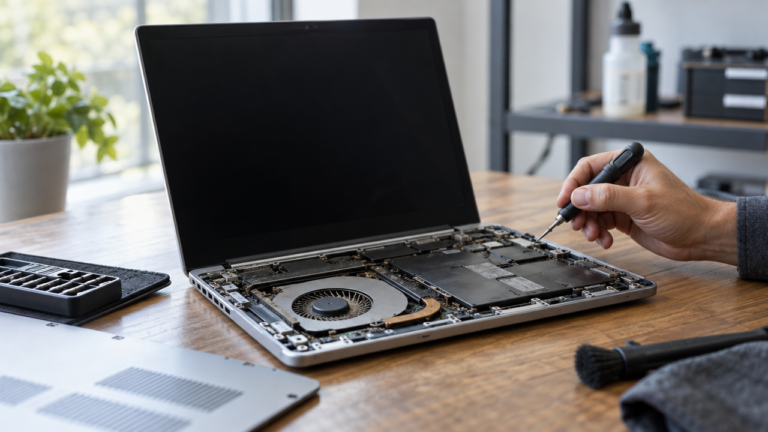
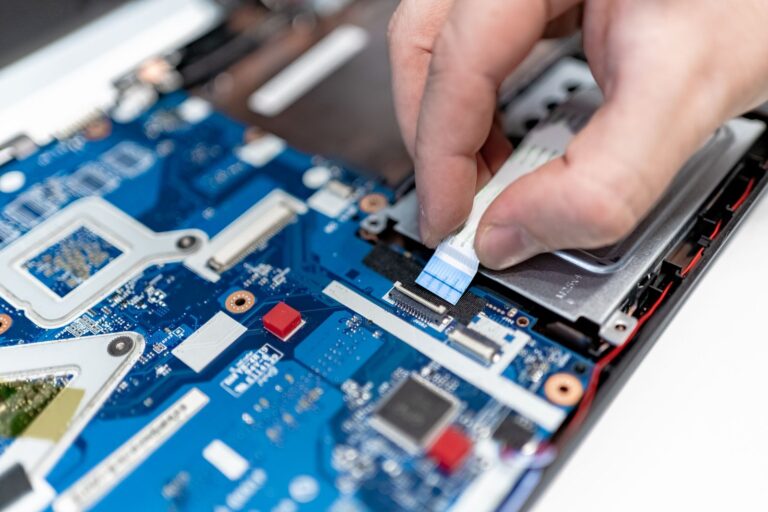
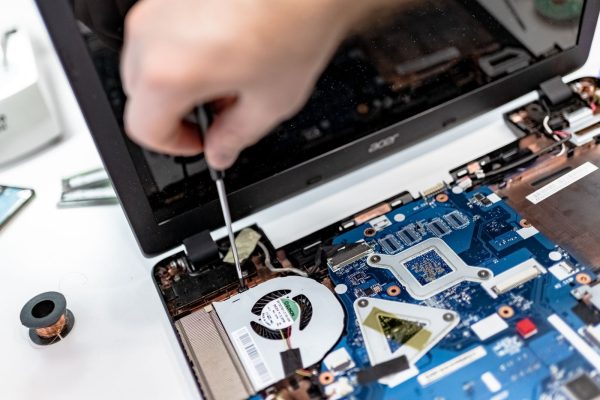
Pada SSD M.2, lepas sekrup penahan, angkat drive perlahan sambil mewaspadai perekat, lalu pasang SSD baru dengan sudut miring sebelum ditekan dan disekrup. Pada SSD 2,5 inci, perhatikan arah port SATA dan pindahkan rel atau dudukan bila ada. Saat menutup panel, pastikan SSD tidak menyentuh panel.
4. Kloning atau Instal Ulang
Kloning data ke SSD baru menyalin isi drive lama sehingga Windows dan aplikasi tetap seperti semula. Instal ulang Windows biasanya menghasilkan sistem yang lebih bersih, tetapi aplikasi dan data perlu disiapkan lagi. Di Warung Komputer, pilihan ini disesuaikan dengan kondisi laptop dan dijelaskan lebih dulu, seperti yang kami uraikan di keunggulan layanan kami.
5. Cek BIOS dan Windows
Kingston mengingatkan, slot M.2 kadang perlu diaktifkan di BIOS, dan SSD PCIe bisa tidak terdeteksi bila sistem tidak mendukung PCIe. Setelah pemasangan, pastikan drive terbaca di BIOS lalu cek kapasitasnya di Windows. Ingat pula, M.2 tidak dirancang untuk dipasang atau dilepas saat sistem menyala.
Peringatan: jangan membongkar laptop yang masih terhubung ke listrik, dan jangan memaksa melepas SSD M.2 yang tampak menempel. Bila bodi dilem, baterai tertanam, atau Anda ragu, hentikan dan serahkan ke teknisi.
Kapan Sebaiknya Menyerahkan Upgrade ke Teknisi
Memasang sendiri masuk akal bila laptop mudah dibongkar, slotnya jelas, dan data sudah aman. Serahkan ke teknisi bila bodi sulit dibuka, baterai tertanam, atau laptop masih terasa lemot setelah SSD baru terpasang. Pada kasus terakhir, penyebabnya bisa hal lain seperti RAM kecil atau kipas tersumbat, jadi perlu diagnosis, bukan sekadar ganti drive. Jasa ganti SSD laptop yang baik semestinya mencakup pengecekan itu sebelum pengerjaan dimulai.
Fakta Teknis yang Sering Disalahpahami
“M.2 pasti NVMe”
Tidak. Menurut Kingston, M.2 mendukung antarmuka SATA maupun PCIe, dan kunci soket yang sama pun tidak menjamin kecocokan karena drive dan motherboard harus berbagi protokol. Jadi SSD M.2 SATA dan M.2 NVMe bisa mirip secara fisik tetapi tidak selalu bisa saling menggantikan.
“Upgrade SSD pasti harus instal ulang Windows”
Tidak. Dengan kloning, instalasi lama bisa dipertahankan. Instal ulang tetap berguna bila sistem lama sudah bermasalah, tetapi itu pilihan, bukan kewajiban.
“SSD sebaiknya di-defrag seperti hardisk”
Justru sebaliknya. Kingston menyarankan defragmentasi dinonaktifkan pada SSD karena dapat memperpendek umur drive.