
Cara merawat laptop agar tidak cepat panas dan tetap awet sebenarnya sederhana: pakai di permukaan yang membiarkan udara mengalir, bersihkan debu di ventilasi dan kipas secara berkala, jaga beban kerja tetap wajar, dan jangan biarkan baterai penuh dalam kondisi panas. Panas adalah musuh utama komponen elektronik, sementara ruang pendingin laptop jauh lebih sempit daripada komputer desktop. Dari pengalaman teknisi Warung Komputer menangani laptop yang masuk servis, penyebab laptop cepat panas jauh lebih sering berupa debu dan kebiasaan pemakaian ketimbang komponen yang rusak. Artikel ini membahas mengapa panas merugikan laptop, tujuh cara merawatnya, tanda laptop perlu ke teknisi, dan beberapa fakta teknis yang sering disalahpahami.
Kenapa Laptop Cepat Panas dan Apa Dampaknya
Prosesor, kipas, dan baterai dijejalkan dalam bodi tipis, sehingga udara yang tersedia untuk membuang panas sangat terbatas. Panduan resmi Dell mencatat penyebab laptop overheat (panas berlebih) yang umum: lubang udara atau kipas terhalang, debu menumpuk di sirip pendingin, komponen pendingin yang melemah, serta beban berat seperti gaming dan streaming terus-menerus. Dell juga menyebut laptop wajar terasa hangat setelah 10 sampai 15 menit dipakai terus-menerus, jadi hangat belum otomatis masalah.
Dampak yang paling sering luput ada di baterai. Battery University, situs edukasi baterai yang disponsori Cadex, merangkum dalam artikel BU-808 bahwa baterai lithium-ion yang disimpan pada isi penuh 100 persen diperkirakan menyisakan sekitar 80 persen kapasitas setelah setahun pada suhu 25°C, dan hanya sekitar 65 persen pada 40°C. Bila disimpan pada isi 40 persen, sisa kapasitas pada 25°C sekitar 96 persen. Angka itu berasal dari uji penyimpanan baterai, bukan pemakaian harian laptop, jadi anggap sebagai gambaran arah, bukan ramalan umur baterai laptop Anda. Pesannya sejalan dengan kalimat di artikel BU-410: “Heat is the worst enemy of batteries, including lead acid”, atau panas adalah musuh terburuk baterai, termasuk baterai aki.
7 Cara Merawat Laptop Agar Tidak Cepat Panas
Berikut tujuh tips merawat laptop yang bisa Anda terapkan, diurutkan dari yang paling mudah.
1. Pakai di Permukaan Keras dan Rata
Kipas laptop menyedot udara dari bagian bawah atau samping. Dell menegaskan, “Using a Dell laptop on a blanket, pillow, cloth, or paper can cover the fan air intake and cause overheating”, artinya laptop di atas selimut, bantal, kain, atau kertas bisa menutup lubang udara kipas dan memicu overheat. Pangkuan dan kasur punya masalah yang sama. Meja datar atau stand laptop jauh lebih aman. Dell juga menyarankan ruangan tetap dalam batas operasi 0 sampai 35°C dengan kelembapan maksimal 90 persen, jadi ruangan pengap ikut menyumbang panas.
2. Bersihkan Ventilasi dan Kipas Laptop Secara Rutin
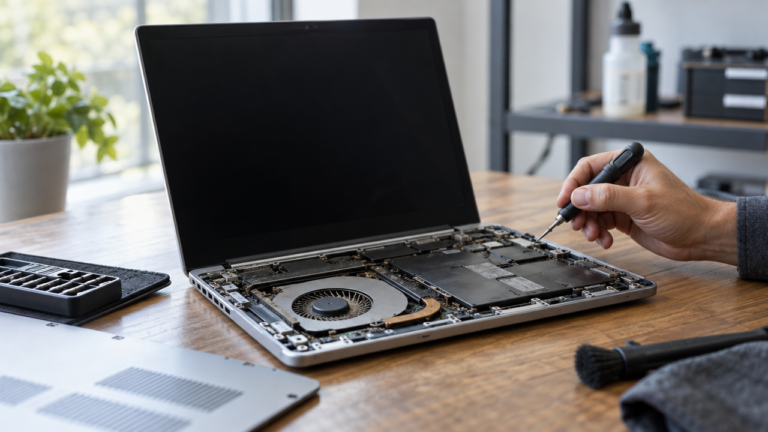
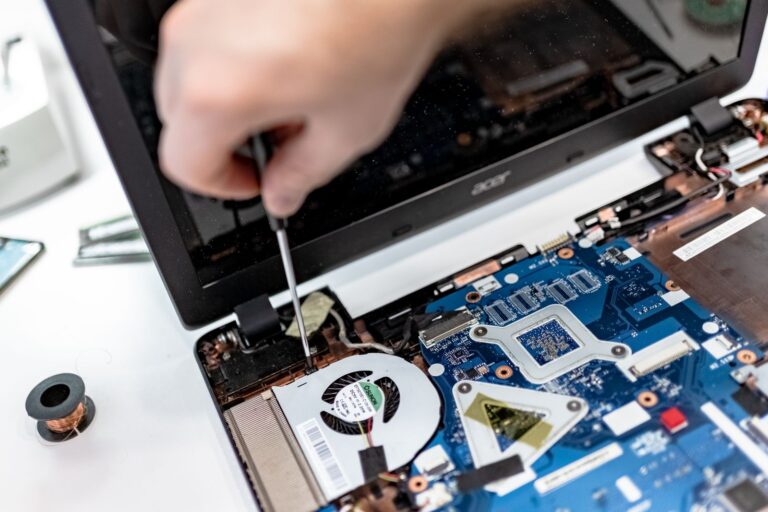
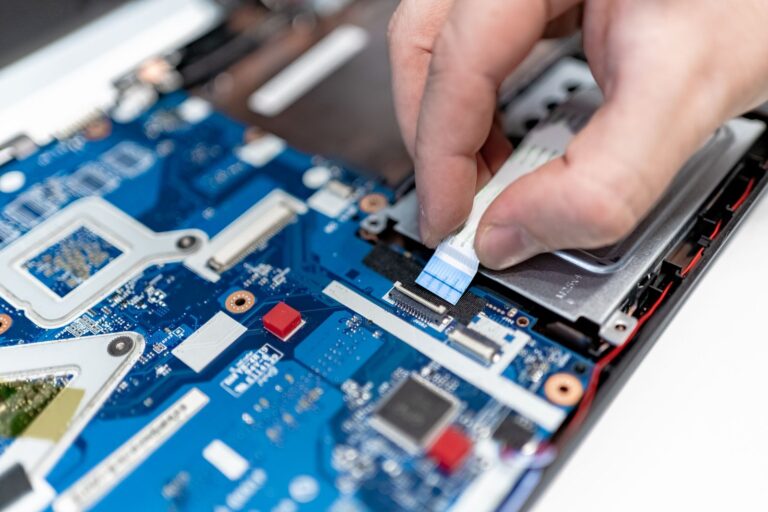
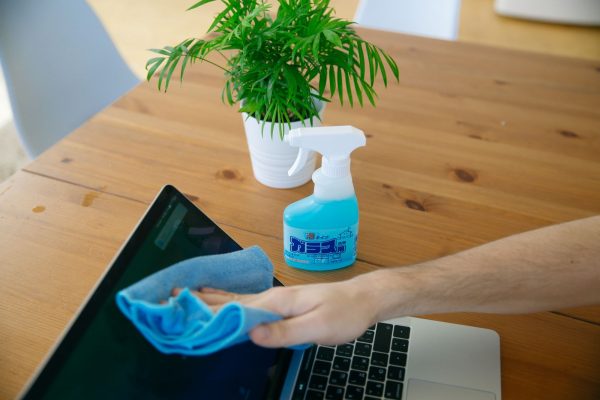
Di meja servis, debu adalah pelaku yang paling sering kami temukan. HP menulis, “Regularly dusting and cleaning out the edges and cracks can significantly reduce the risk of overheating”, yaitu membersihkan debu di tepi dan celah secara rutin bisa menurunkan risiko overheat secara signifikan. Untuk perawatan ringan, matikan laptop, cabut charger, lalu bersihkan lubang udara laptop dengan kuas halus atau semprotan udara. Jangan membongkar bodi bila belum terbiasa, karena sekrup, kabel pita, dan segel garansi mudah rusak.
3. Kurangi Beban Kerja dan Program Startup
Satu aplikasi rakus atau terlalu banyak program startup (program yang jalan otomatis saat laptop dinyalakan) bisa membuat prosesor bekerja keras tanpa Anda sadari. Buka Task Manager dengan Ctrl + Shift + Esc, lihat kolom CPU, tutup aplikasi yang tidak dipakai, dan matikan program startup yang tidak perlu. Tab browser yang menumpuk ikut membebani.
4. Perbarui Driver, BIOS, dan Atur Power Plan
Driver (program penghubung perangkat keras), BIOS (firmware dasar motherboard), dan pengaturan daya yang usang bisa membuat kipas dan prosesor bekerja tidak efisien. Dell dan HP sama-sama menyarankan menjaga driver, BIOS, dan Windows tetap terbaru serta meninjau pengaturan daya. Gunakan mode seimbang untuk pekerjaan harian, dan simpan mode performa tinggi untuk saat benar-benar perlu.
5. Jangan Biarkan Baterai Penuh dan Panas Bersamaan
Dari angka Battery University tadi, kombinasi terburuk adalah baterai penuh pada suhu tinggi. Supaya baterai laptop awet, hindari mengisi daya sambil menjalankan game berat di tempat tertutup. Sebagian besar merek laptop menyediakan fitur pembatas pengisian di aplikasi bawaannya, misalnya di kisaran 80 persen, jadi cek apakah laptop Anda punya. Tabel Battery University juga mencantumkan rentang pengisian standar baterai lithium-ion sebesar 0 sampai 45°C, sehingga laptop yang terasa sangat panas saat dicas sudah mendekati batas itu.
Tips: bila laptop lebih sering dicolok di meja, aktifkan pembatas pengisian bawaan dan pastikan ventilasi tidak tertutup.
6. Pakai Cooling Pad Sebagai Pelengkap, Bukan Pengganti
Cooling pad (alas berkipas) menambah aliran udara, dan menurut Dell kipasnya melengkapi kipas bawaan laptop. Namun alat ini tidak menyelesaikan kipas yang tersumbat debu atau thermal paste yang kering. Anggap sebagai tambahan setelah ventilasi dibersihkan, bukan jalan pintas.
7. Servis Berkala dan Ganti Thermal Paste Laptop Bila Perlu
Thermal paste (pasta termal) adalah lapisan penghantar panas antara prosesor dan heatsink (pelat pendingin). Dalam pengalaman kami, lapisan ini bisa mengering seiring waktu sehingga panas lebih sulit berpindah. HP menyarankan laptop yang overheat tiap minggu sebaiknya diservis. Pembersihan internal dan penggantian thermal paste biasanya dikerjakan sekaligus, dan di Warung Komputer prosesnya dijelaskan lebih dulu, seperti yang kami uraikan di keunggulan layanan kami.
Tanda Laptop Sudah Perlu Dibawa ke Teknisi
Periksakan segera bila laptop mati sendiri saat dipakai, kipas terus meraung walau hanya membuka dokumen, bodi terlalu panas untuk disentuh, atau panas berlebih terjadi hampir tiap minggu. Menunda biasanya membuat masalah kecil seperti kipas tersumbat merembet ke komponen yang lebih mahal. Itu pola yang sering kami temui, bukan aturan baku. Gambaran biaya pembersihan dan penggantian komponen umum bisa dilihat di rincian harga layanan.
Peringatan: cadangkan file penting sebelum laptop diserahkan ke teknisi, dan jangan memaksa memakai laptop yang berbau hangus atau mati mendadak berulang kali.
Fakta Teknis yang Sering Disalahpahami
“Laptop hangat berarti rusak”
Tidak selalu. Dell menyatakan hangat setelah 10 sampai 15 menit pemakaian terus-menerus itu wajar. Yang perlu diwaspadai adalah panas yang disertai mati mendadak, kipas meraung terus, atau performa jatuh.
“Cooling pad membuat laptop aman dari panas”
Tidak. Alat itu hanya menambah aliran udara. Kalau debu menyumbat kipas atau thermal paste sudah kering, panas tetap tertahan di dalam.
“Mencolok charger terus-menerus pasti merusak baterai”
Tidak sesederhana itu. Yang ditekankan Battery University adalah kombinasi isi penuh dengan suhu tinggi. Laptop modern punya pengelola daya, tetapi panas tetap faktor penentu, jadi menjaga suhu rendah lebih penting daripada sekadar mencabut charger.